盘点Excel中的实用冷门技巧 |
|
珠江路在线
2022年11月23日
【
转载
】Word 联盟
|
|
本文标签:excel |
用了多年的 Excel,也不敢说自己 彻底 主宰了它,由于里面的 性能 着实是太多了 。今日,就来给大伙们分享几个 Excel 里面少有人知的冷门高分技巧,你 确定没用过!
每次做完表格都要手动增加边框线,假如后面要增加数据,还要再次加边框线,是否很麻烦?来看看如何自动给表格加边框线吧!

① 选中需求自动加边框线的区域,进入‘开始’-‘ 款式’-‘条件 格局’-‘新建 规定’-‘ 使用公式确定要设置 格局的单元格’,在“为 相符此公式的值设置 格局”中 取舍输入‘=$A2<>””’,最终点击‘ 格局’-‘边框’ 取舍‘外边框’确定即可 。

② 设置好以后,我们来看看,已有数据的单元格都已经被增加了边框线,在空白区域输入内容,就能自动增加边框线 。
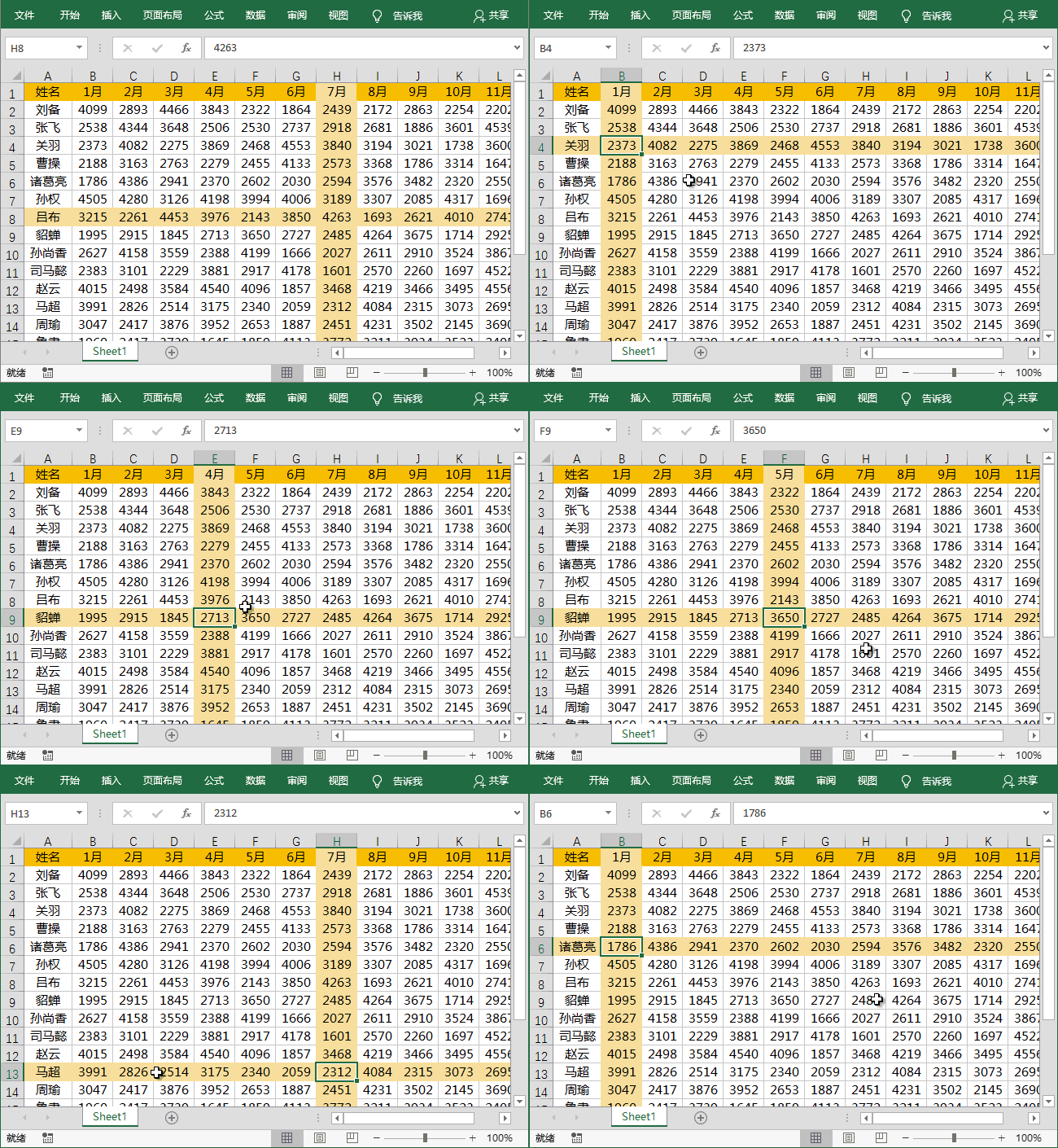
表格中的数据太多,查看起来十分累,并且还很容易看错 。假如高亮显示行列,那看起来就更直观了 。
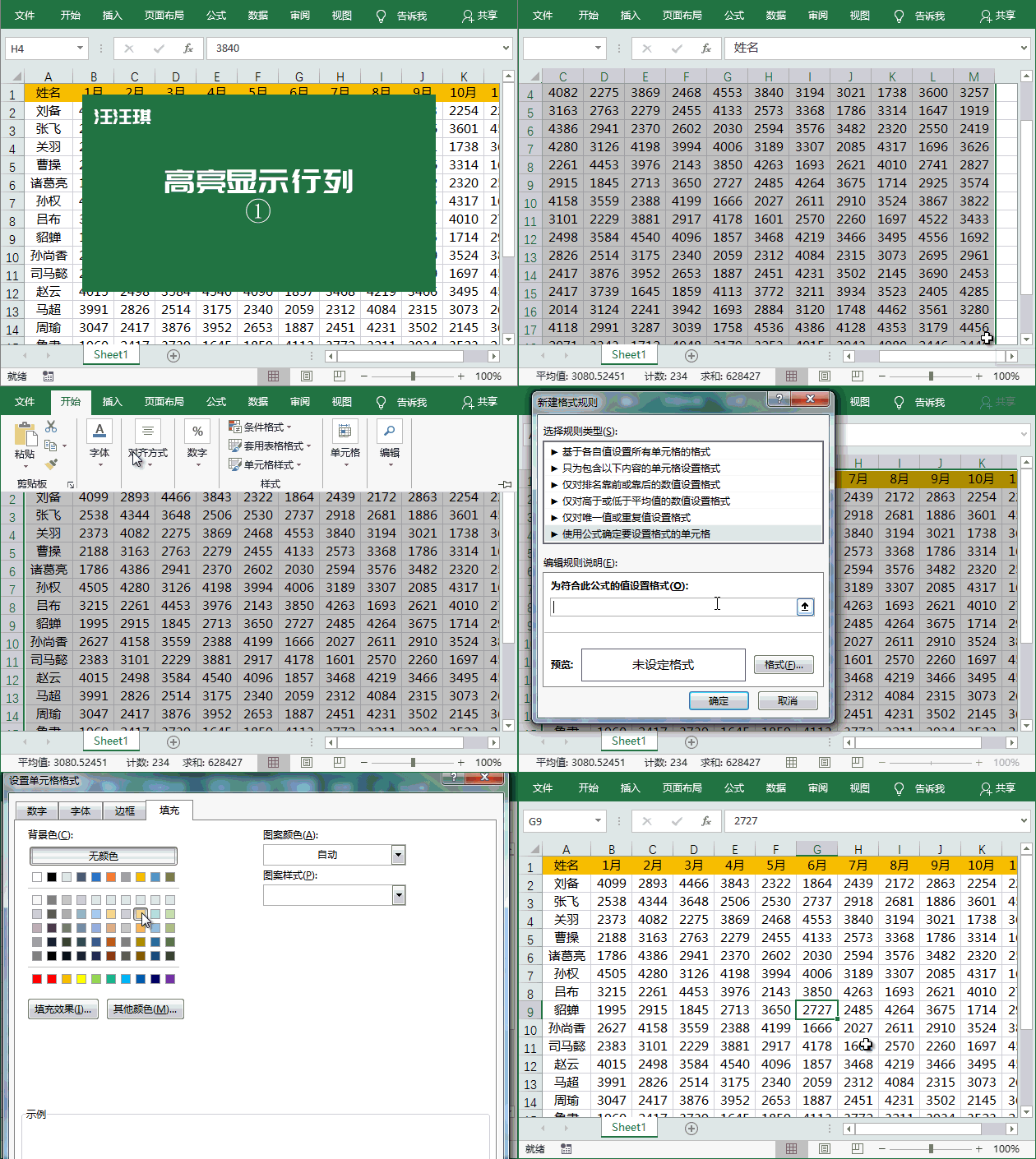
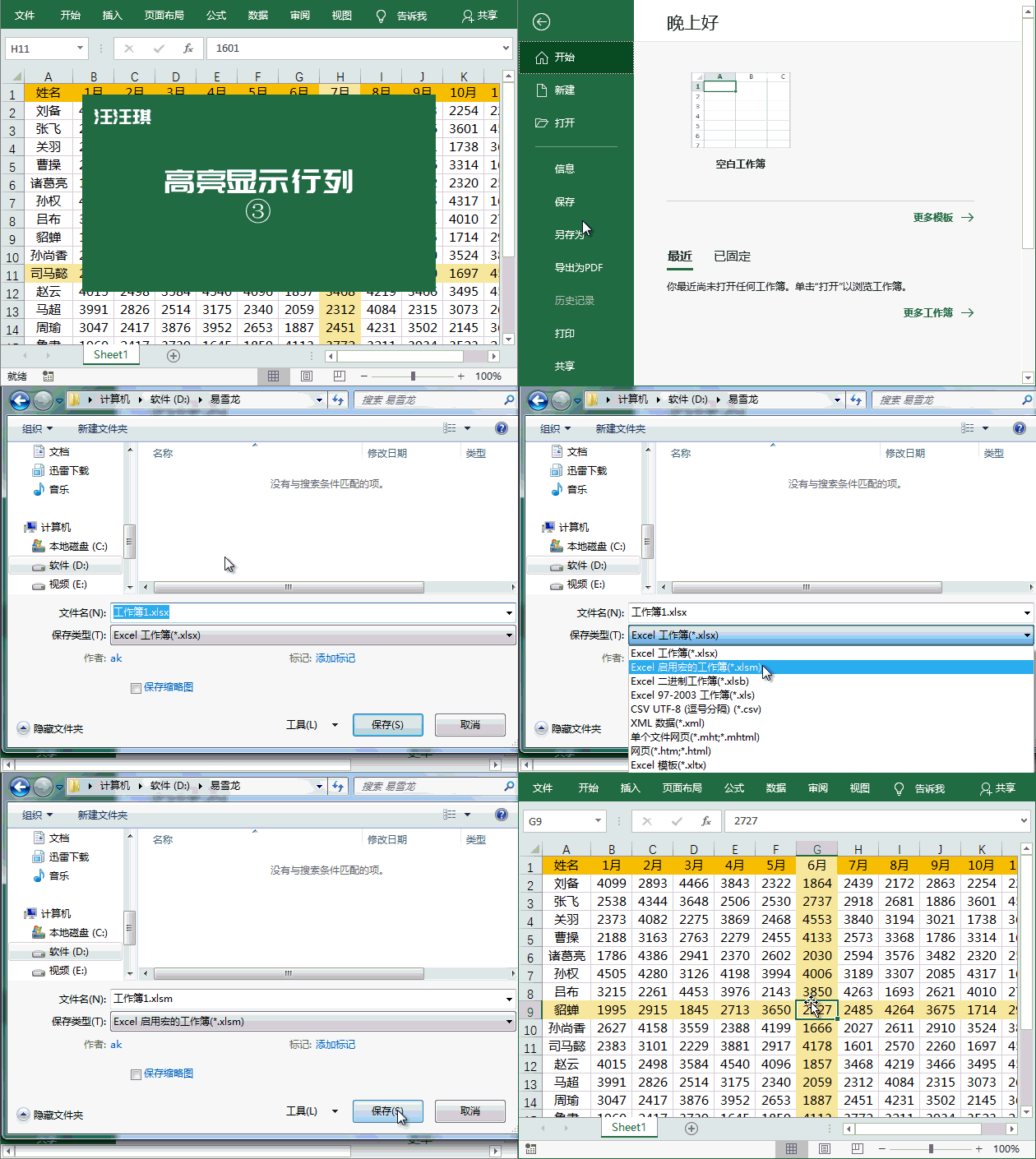
① 选中数据区域,进入‘开始’-‘ 款式’-‘条件 格局’-‘新建 规定’-‘ 使用公式确定要设置 格局的单元格’, 而后输入公式,点击‘ 格局’-‘填充’,选中一种背景 色彩 。
② 右键点击‘Sheet1’-‘查看代码’,将下列代码粘贴进去 。
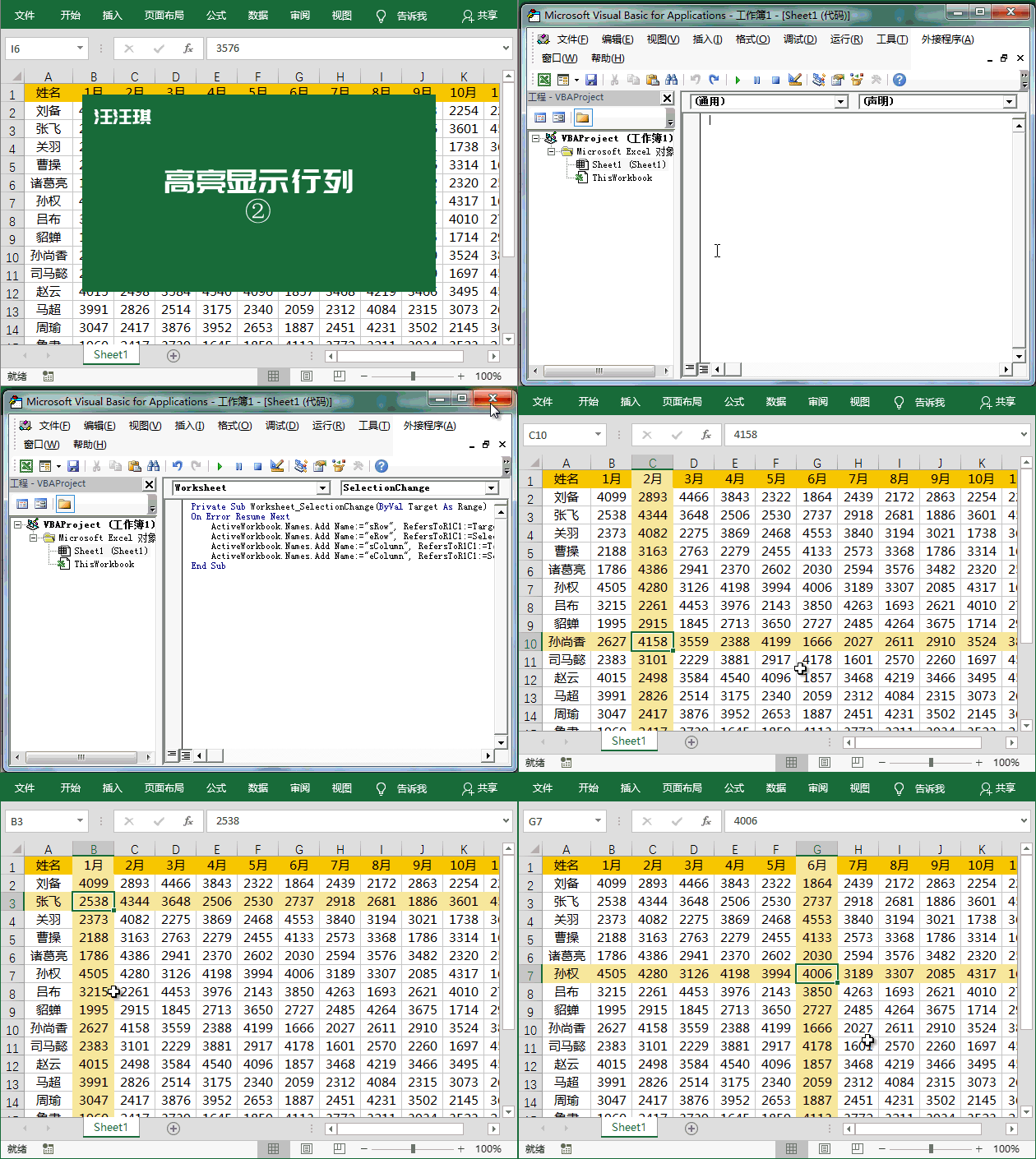
③ 在 保留的时候,我们要 取舍‘Excel 启用宏的工作簿’ 。
假如你有大量数据需求录入到 Excel 表格,推举你用记录单 性能, 能够协助我们更容易 快捷的录入数据 。一同来看看吧!
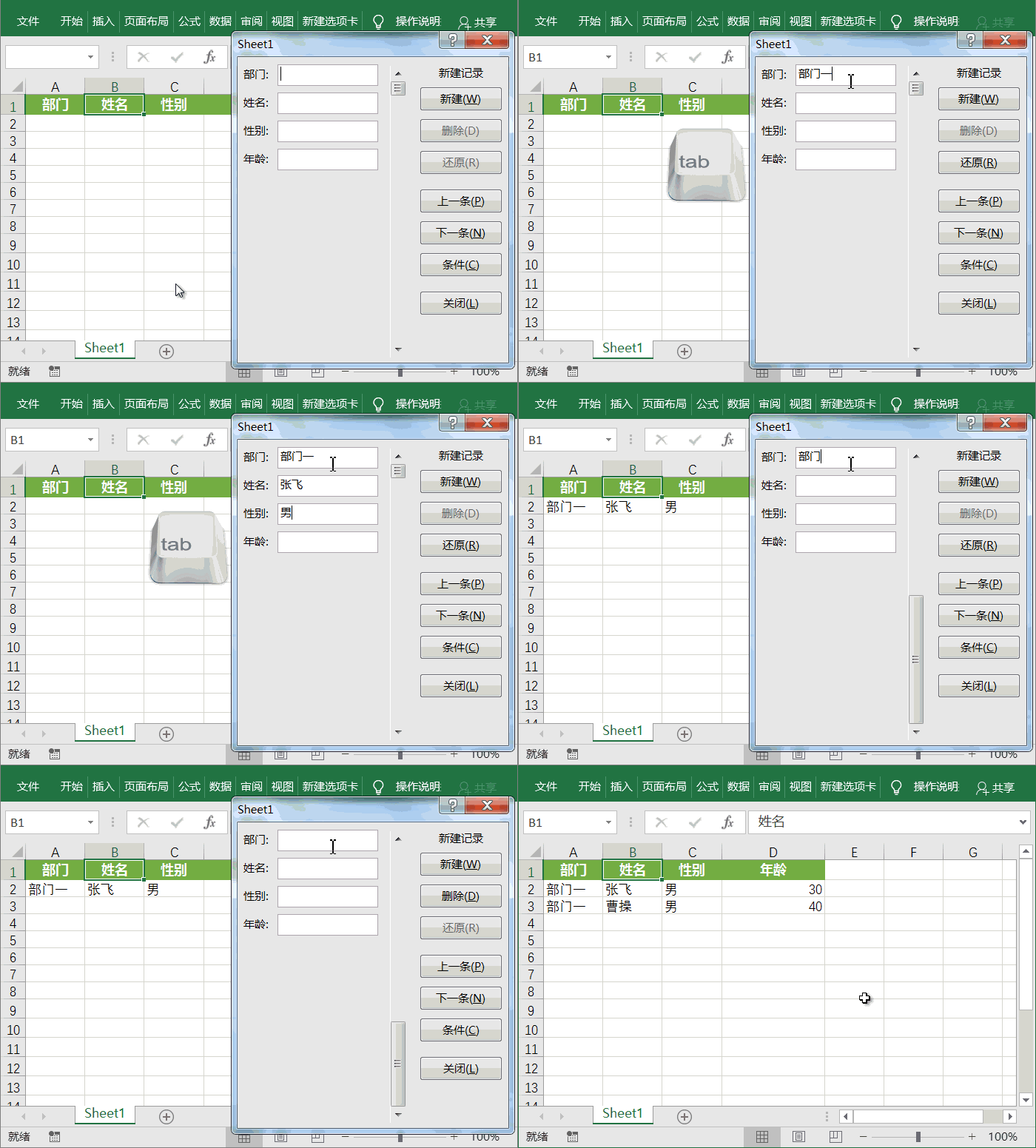
进入‘文件’-‘选项’-‘自定义 性能区’,在‘主选项卡’中新建选项卡 。 而后在左侧的‘从下列位置 取舍命令’中 取舍‘不在 性能区中的命令’,在下面 性能中找到‘记录单’增加 。

将光标定位到头部任意有内容的单元格中, 而后 打开‘记录单’ 性能 。我们 能够看到对话框中已经浮现了我们的 题目,我们 只有在框中输入对应的内容,按‘Tab’键可切换到下一条,按‘回车’可直接新建, 而后 接续下一条的录入 。
利用“记录单”来录入数据,不只容易快捷,并且 舛误率也会更低 。
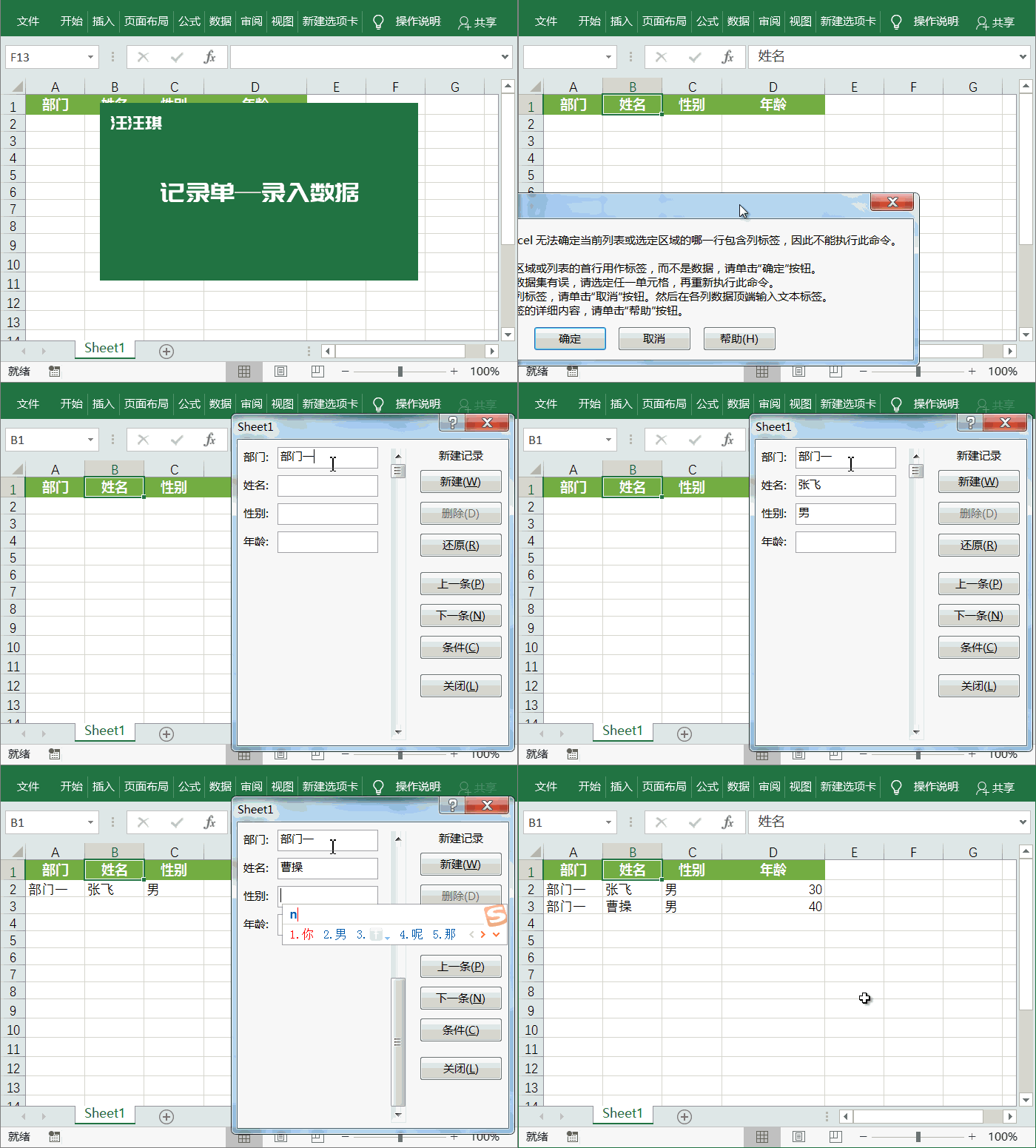
在“记录单”中,我们 能够点击“上一条”和“下一条”来 审查录入的数据信息,这种查看数据的 模式要比我们直接在表格中查看要更容易 。由于假如表格中数据太多,查看起来就会十分 吃力 。
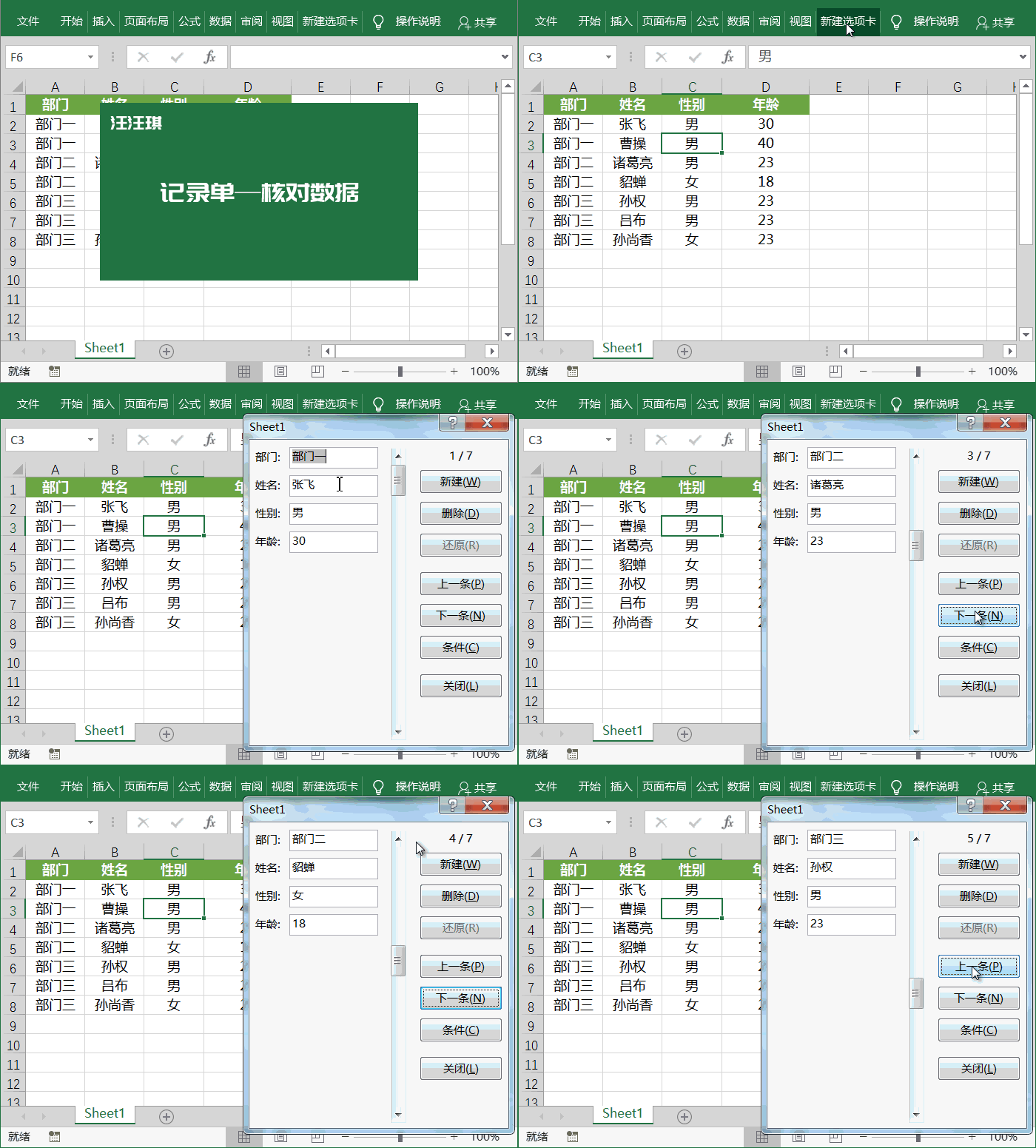
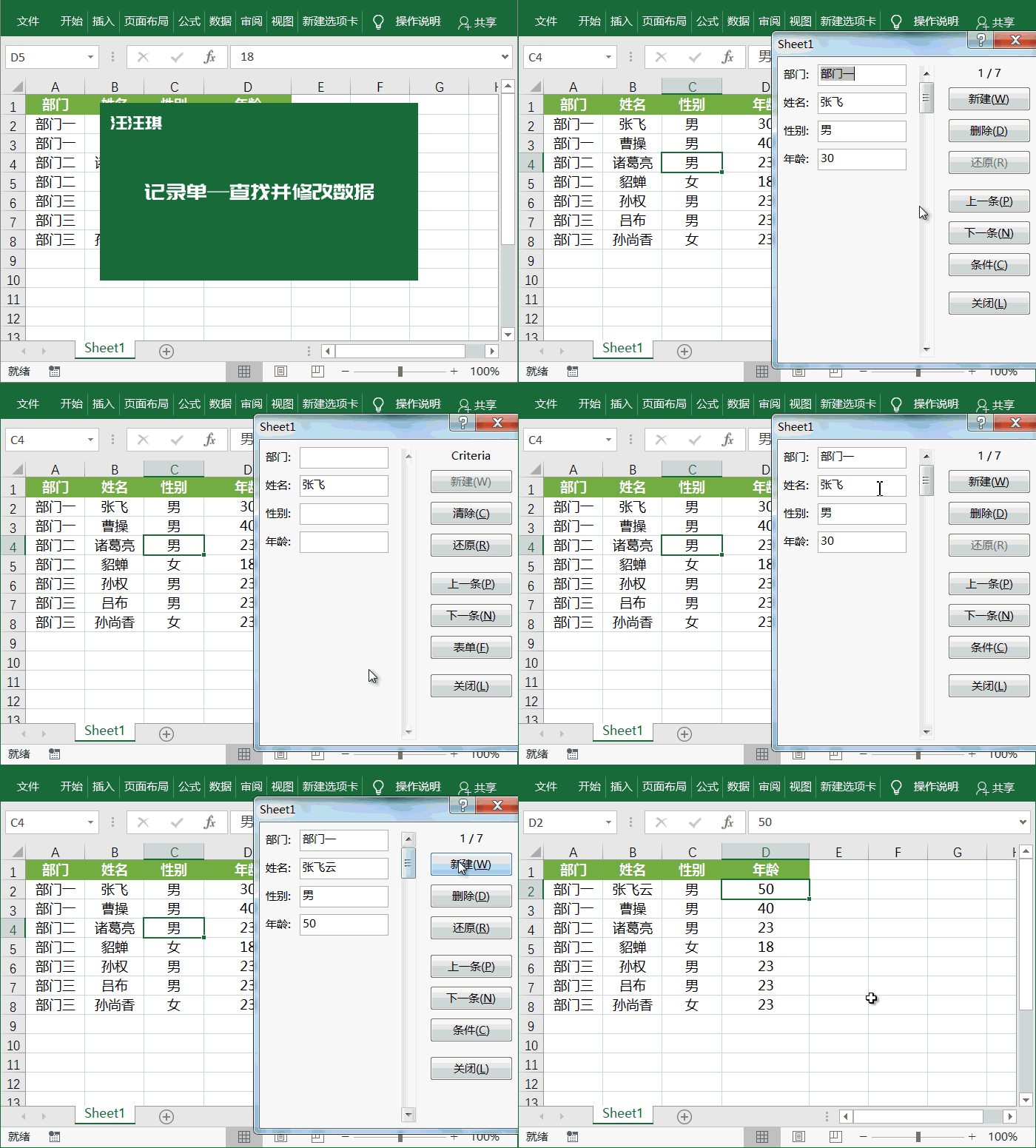
在“记录单”中,我们 能够 使用任意条件 快捷找到我们想要的数据 。 打开记录单,点击‘条件’, 而后,将你所要搜索的信息输入到框中,点击‘下一条’开始搜索 。

假如你想对某一条数据进行 批改,那么我们 能够先输入条件,找到该条数据, 而后在框中 批改好,最终点击‘新建’按钮即可 实现 批改 。
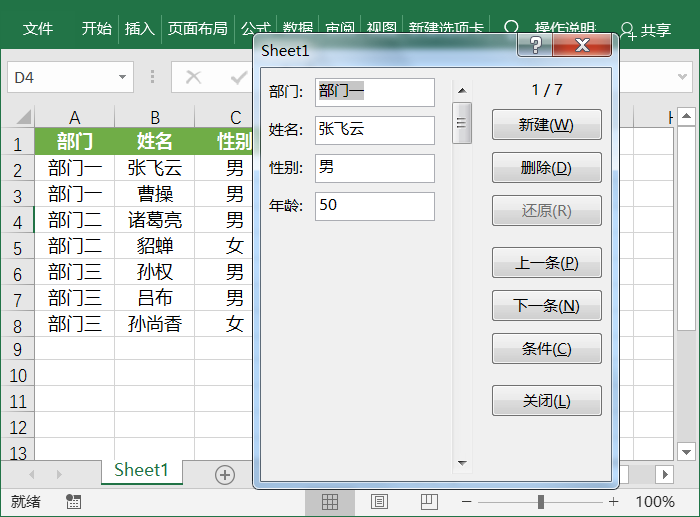
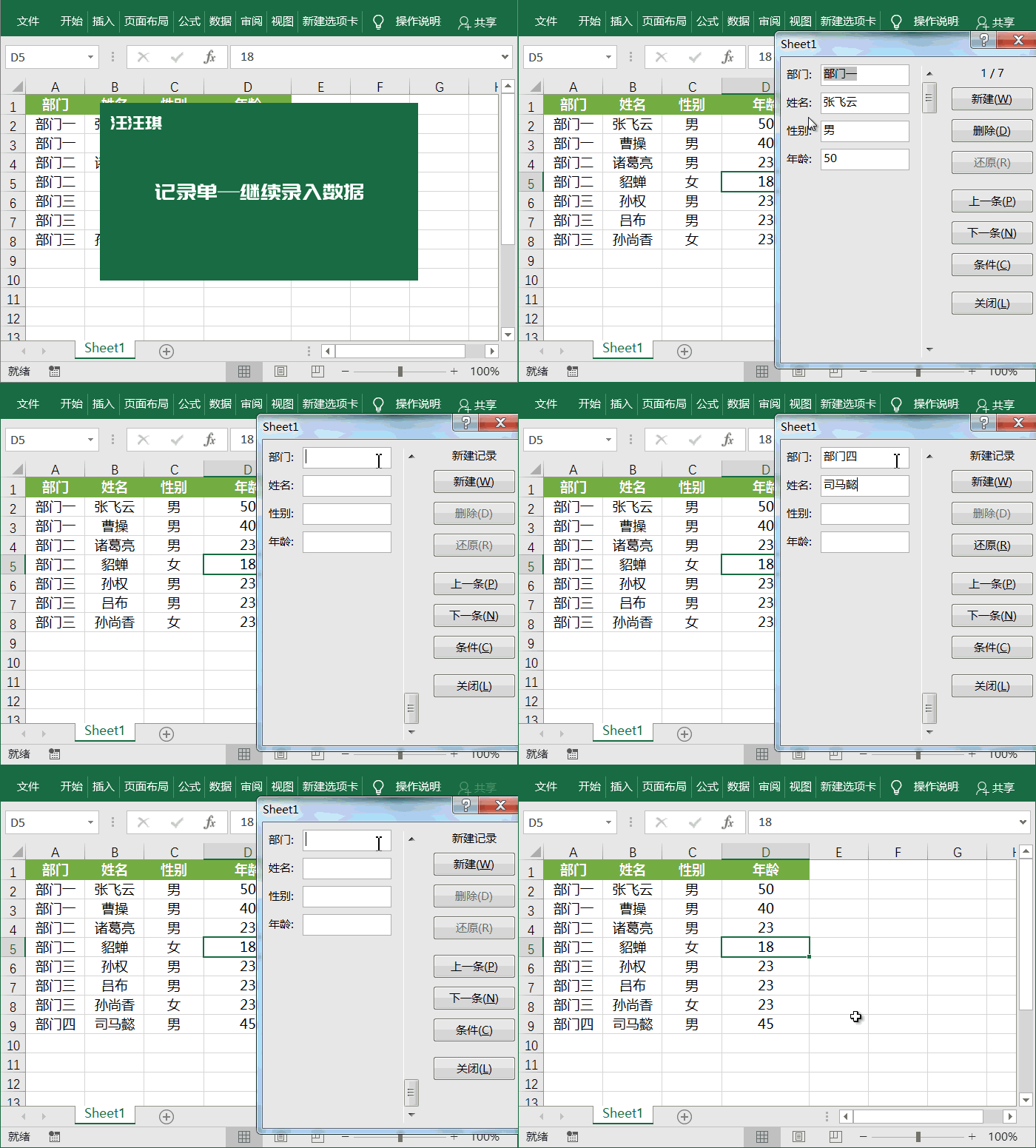
数据不可能一次性能录入完,所以,当我们第一次录入完数据后,第二次 打开该表还想 接续录入数据,此时记录单上会显示第一条的数据信息,怎么接着录入呢?
我们 只有点击‘新建’按钮,此时,记录单并不会将该条信息新增到表格中,而是会将记录单上全部选项全部清空, 而后,你就 能够开始录入新数据,录入 实现后回车或者点击‘新建’即可新增 。
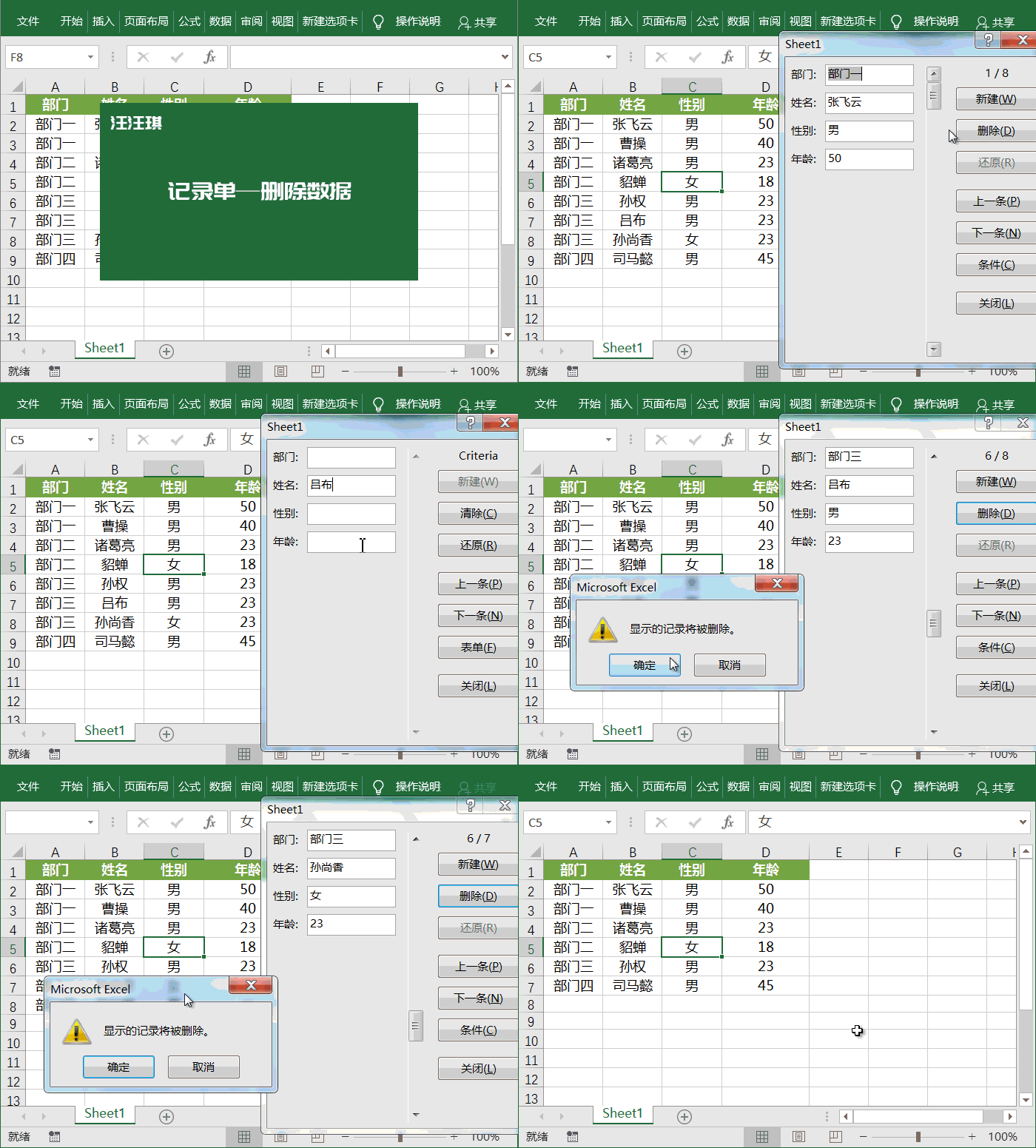
要删除其中某一条记录,我们 能够先找到该条记录, 而后点击‘删除’即可 。


 按产品看新闻


 热点图文
热点图文

