1 。点击Godaddy.com登录网站
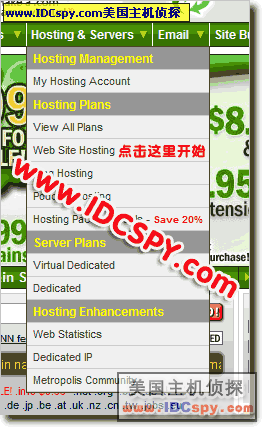
2 。点击hosting&services,打开下拉菜单,点击Web Site Hosting进入主机方案列表 。操作过程如下图所示:

 1.gif
1.gif (23.37 KB)
2007-3-28 12:31 PM
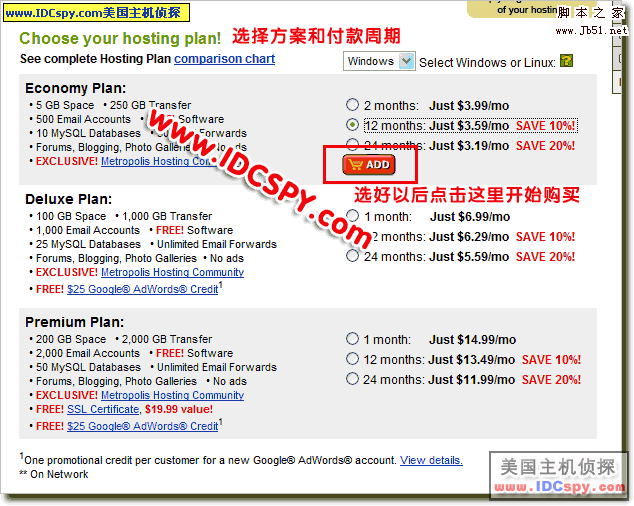
3 。进入主机方案列表以后,选择相应的主机方案和付款周期,推荐选择一年付款,价格便宜,一个月内不满意可以退款,不用担心主机质量 。下拉列表选择操作系统 。PHP程序推荐linux,ASP ASP.net选择windows 。
2.gif (35.9 KB)
2007-3-28 12:31 PM
4 。选好主机方案和付款周期以后,在所选方案的下方会出现一个ADD的小按钮,点击按钮进入下一步 。
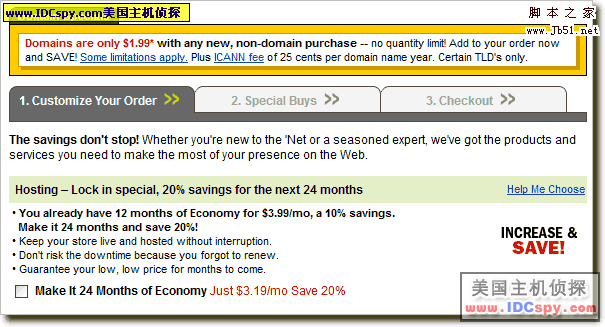
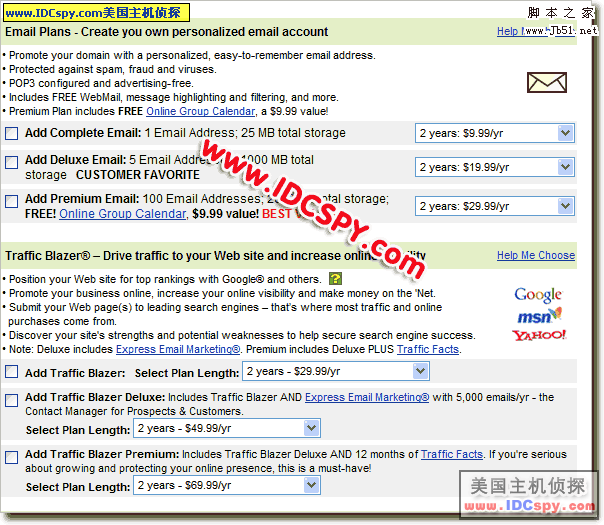
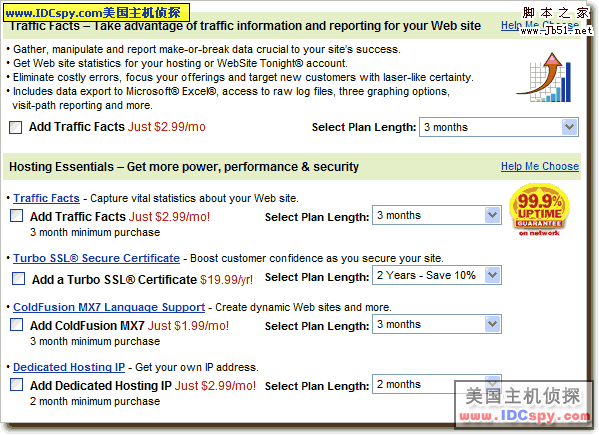
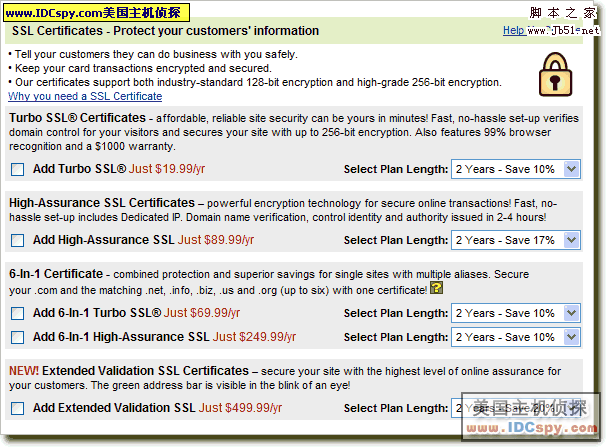
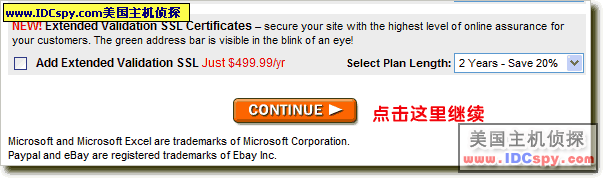
这个页面是选择附加服务的,如下面几图所示,提供了很多可供选择的服务,对于多数购买者都用不到,直接拉到最下面点击continue按钮进入下一步即可 。
3.gif (22.53 KB)
2007-3-28 12:31 PM
4.gif (38.42 KB)
2007-3-28 12:31 PM
5.gif (29.34 KB)
2007-3-28 12:31 PM
6.gif (32.57 KB)
2007-3-28 12:31 PM
7.gif (14.43 KB)
2007-3-28 12:31 PM
5 。下面的页面还是添加附加服务的(如下图所示),不用管,直接点击continue进入下一步
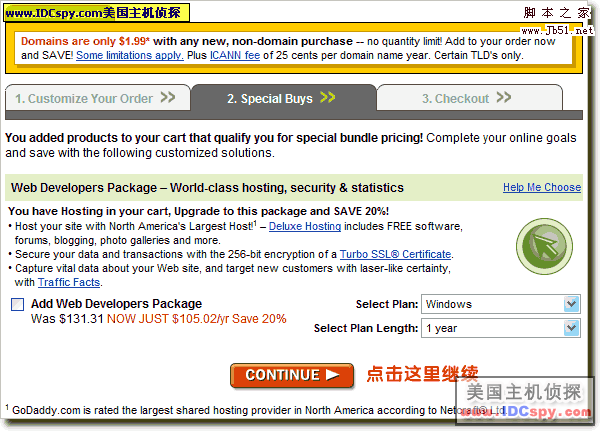
8.gif (29.59 KB)
2007-3-28 12:31 PM
6 。现在进入了购物车页面,购物车里面是你选择的主机 。如果想同时注册一个1.99美元的域名,就在下图所示的位置输入你要查询的域名 。如果不需要注册域名可以直接跳到第9步继续操作 。
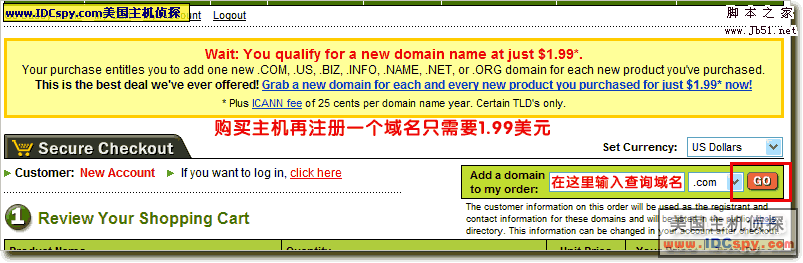
9.gif (24.54 KB)
2007-3-28 12:31 PM
7 。如果域名可以注册将出现下图所示的xxxxx.com is available,如果不可以注册,选择其他域名载进行查询 。然后点击continue进入下一步 。
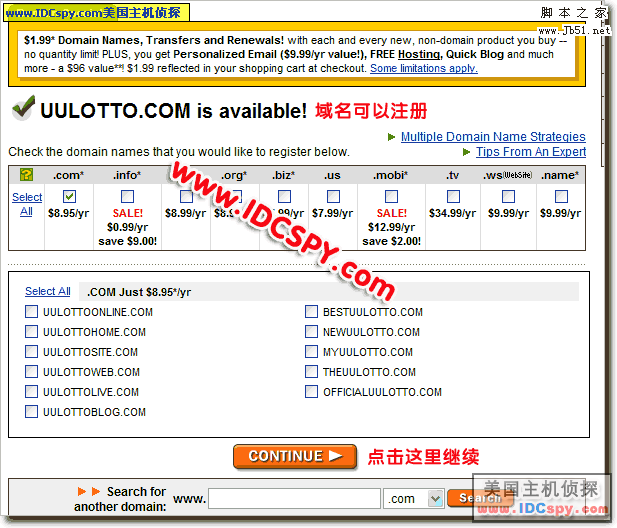
10.gif (32.93 KB)
2007-3-28 12:31 PM
8 。这一页是一些选项,可以选择域名注册时间等,选好以后点击continue进入下一页 。
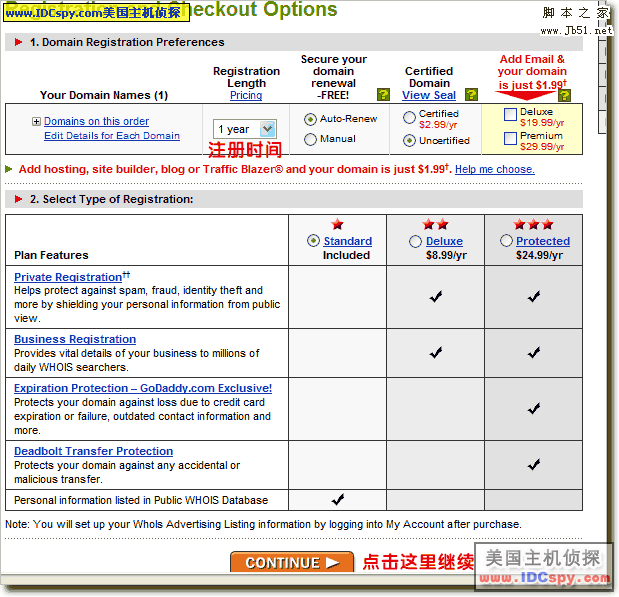
11.gif (35.74 KB)
2007-3-28 12:32 PM
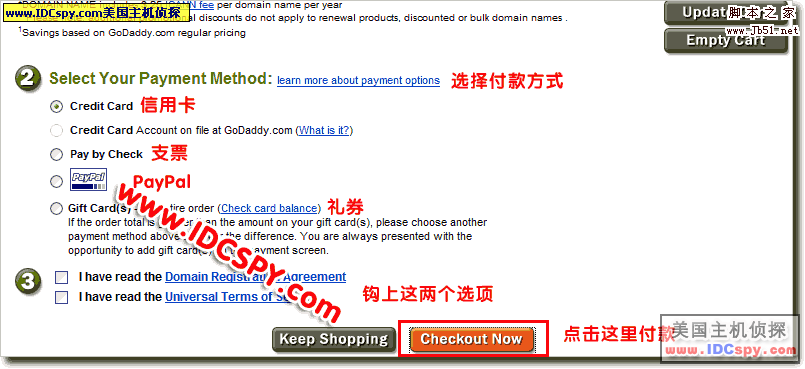
9 。进入购物车页面,显示你所添加的物品 。下面是付款方式选择,如下图所示
12.gif (27.91 KB)
2007-3-28 12:32 PM
选择好付款方式以后钩上下面的两个协议点击continue进入下一步 。
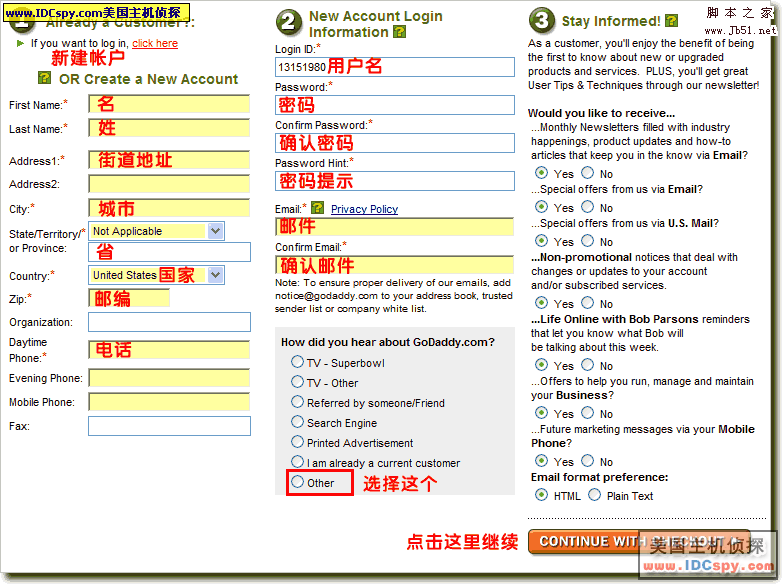
10 。在注册新用户页面中按照下图提示输入帐户信息,然后点击右下方的按钮进入下一步
13.gif (44.62 KB)
2007-3-28 12:32 PM
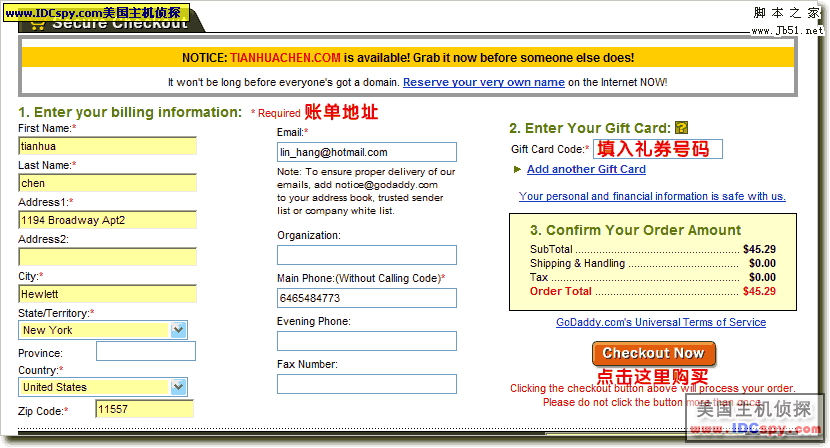
11 。演示选择的是使用Gift Card付款,直接进入帐单地址填写和付款信息填写页面,如下图所示 。如果是信用卡付款将进入信用卡信息及帐单地址填写,与此类似 。如果选择paypal付款,首先要转入paypal网站建立与godaddy的付款协议,然后会转回godaddy的帐单填写页面,与此页面类似 。需要注意的是,godaddy必须使用添加了信用卡的paypal付款 。
14.gif (31.72 KB)
2007-3-28 12:32 PM
填好以后点击checkout now进入下一步
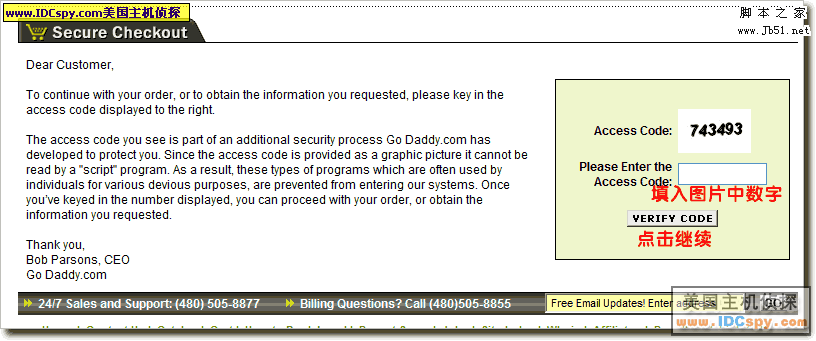
12 。输入验证码,然后点击按钮确认购买
15.gif (24.13 KB)
2007-3-28 12:32 PM
13 。购买成功 。
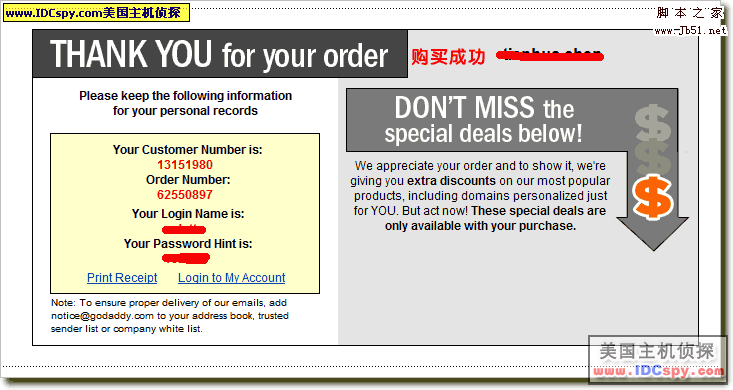
16.gif (26.56 KB)
2007-3-28 12:32 PM
然后就可以登录帐户管理你的主机和域名了 。需要主要的是,现在只是购买了一个godaddy的主机帐户名额,但是主机并没有设立,需要自己进入帐户设立主机才可以使用 。
 软件开发培训班 >> 网络技术 >> 网站运营