打印机能开机却不打印?在家这样查 |
|
珠江路在线
2026年10月27日
编辑:
诸葛帮帮共创美好未来
|
|
|
家里打印机能通电、屏幕也亮,但手机或电脑发送任务后机器完全不动作,是上海家庭用户常见的一个具体卡点。读完本文,你可以按顺序判断问题出在设置、连接还是本机硬件,并知道哪些情况不应继续自行拆机。
本文写于2026年10月下旬,按气象季节属秋季;上海不同住宅的温湿度、灰尘和摆放位置不同,不能把故障简单归因于天气。我是朱师傅,下面用一个虚拟但常见的家庭案例说明排查思路。本文为AI辅助整理的通用维修知识,具体操作仍以你的打印机说明书和安全提示为准。
先用一张自检页把问题分成两类假设上海一户家庭晚上要打印一份报名表,打印机能开机,手机点“打印”后却没有进纸、走纸或预热声,重启后依旧如此。此时不要急着卸载软件,也不要反复点击打印,否则容易在队列里堆积多个任务。
关键判断依据是:打印机不连接电脑、手机时,能否从本机菜单打印“配置页”“网络摘要页”或“演示页”。多数家用打印机可在控制面板的“设置”“报告”或“网络”菜单中找到对应选项。
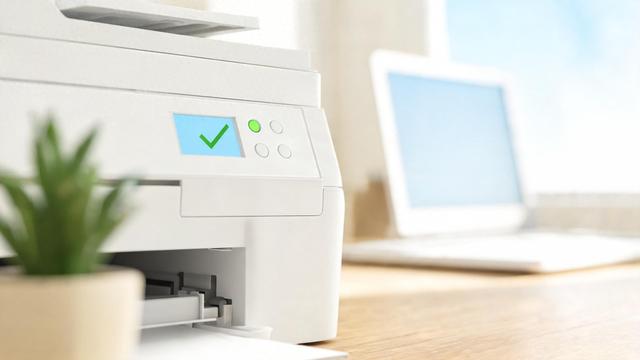
虚拟案例中,先打印配置页时机器有轻微启动声但不进纸,打开进纸盘发现纸张翘起且导轨没有贴紧;重新放纸后仍提示“盖板未关”,再把前盖打开重新压实,机器才回到就绪状态。这说明“能开机”只代表通电,不代表纸张通道和传感器已经就绪。
按四步排查“发送任务后无反应”第一步:确认电源、待机状态和报错
先看屏幕是否常亮、有没有闪烁的红灯或故障代码。部分打印机有睡眠模式,发送任务后没有被唤醒,可按面板上的“电源”“唤醒”或“OK”键试一下。检查电源线两端是否插紧,电源适配器指示灯是否正常;不要使用明显破损、发烫或有焦味的电源线。
如果屏幕显示具体错误代码,应先按代码处理,例如卡纸、盖板开启、墨量不足或纸盒错误。只重启而不处理报错,通常不会恢复。
第二步:检查纸张、耗材和盖板
将纸盒取出,确认纸张数量合适、没有受潮褶皱,纸张导纸板要轻轻贴住纸边,既不把纸压弯,也不留明显空隙。前后盖板、硒鼓仓或墨盒仓都要完全关严;刚取出卡纸后,要确认没有残留碎纸留在后盖或进纸通道。
喷墨机若长期不用,可能出现喷头堵塞,但堵塞通常表现为打印空白、缺色,而不是完全收不到任务。可运行说明书中的喷头清洗工具一次到两次,不要频繁连续清洗,以免浪费墨水。激光打印机刚打印后定影组件温度较高,不要伸手到机器深处触碰。
第三步:清理打印队列并确认默认设备
电脑发送任务后机器不动,常见原因是队列中有一个失败任务卡住,或打印机被系统设置为“脱机”“暂停”。
Windows电脑可在“设置 > 蓝牙和设备 > 打印机和扫描仪”中选择对应设备,打开打印队列,取消所有文档,并在队列菜单中取消“暂停打印”“脱机使用打印机”。macOS可在“系统设置 > 打印机与扫描仪”中打开队列,查看是否有“恢复”“重试”或失败任务。
同时确认当前选择的是正确的打印机,而不是“另存为PDF”或同型号的副本设备。手机打印时,手机和打印机要连接同一个可用Wi-Fi,不要连接访客网络;部分路由器的隔离设置也可能阻止设备互相发现。
第四步:检查连接、驱动和原文件
如果自检页正常但外部任务仍不发送:
1. USB连接:重新插拔两端,换一个电脑USB口,避免使用松动或过长的延长线。
2. 无线连接:打印网络摘要页,确认打印机已加入正确网络;重启路由器后重新连接,距离过远或隔墙严重时信号可能不足。
3. 驱动或端口:在系统打印机列表中删除旧设备后重新添加,优先使用系统自带或说明书指定的驱动,不建议使用来源不明的“万能驱动”工具。
4. 文件测试:换一个文本文档、图片或PDF尝试打印。如果只有某个大文件或某款软件不能打印,问题可能在文件本身、字体或软件输出,而不是打印机。
判断时可以做一个简单对比:同一台打印机能出自检页,但所有电脑和手机都不能发送,多为网络或设备连接问题;只有某一台电脑不能打印,多为该电脑的队列、驱动或端口设置问题。
哪些情况应停止自行处理出现以下情况时,不建议继续拆外壳或用力拉扯纸张:
在上海联系维修前,可先记录打印机品牌型号、屏幕报错代码、自检页能否打印、卡纸位置以及最近更换过的耗材。描述越具体,越能帮助维修人员判断是否需要携带配件,但不要在电话中只说“它坏了”。
送修或继续处理前检查清单

 按产品看新闻


 热点图文
热点图文

