
 您的位置:
您的位置:
win10系统下安装win10/win8.1双系统的步骤 |
|
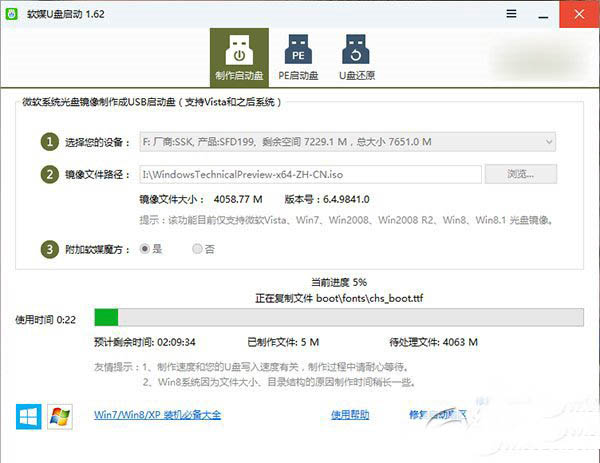
本文标签:win10,Win8.1,双系统 win10装win8.1双系统教程来咯'下文将为大家演示win10下装win8.1双系统步骤,双系统能够实现同时体验两个系统哦'安装步骤并不难,大家请参考下文吧 。 脚本之家的小编推荐采用U盘安装法,同时支持UEFI和传统BIOS两种模式,下载Windows10镜像后,安装软媒魔方,在魔方“应用大全”找到魔方U盘启动 。
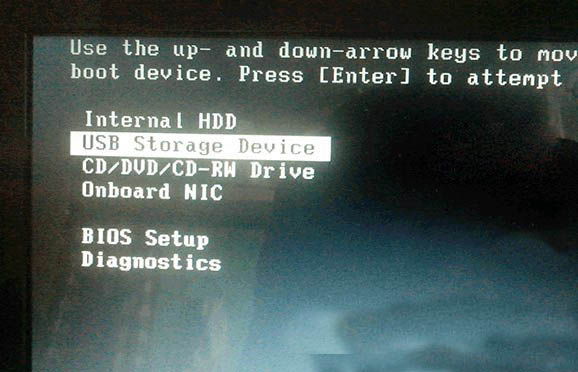
按照图中的提示,只需要选择好U盘(一定要看仔细,别选错)和镜像后,点击“开始制作”即可,如果提示要破坏U盘数据,请确认U盘没选错,点确定即可 。 制作好启动盘后,重启电脑 。选择从USB启动即可进入安装环境 。一般品牌机都有选择启动介质的快捷键,这些快捷键通常为F12等等,开机出现品牌机logo后按快捷键,然后在出现的列表中选择USB或者Removable类似的选项即可从USB启动 。
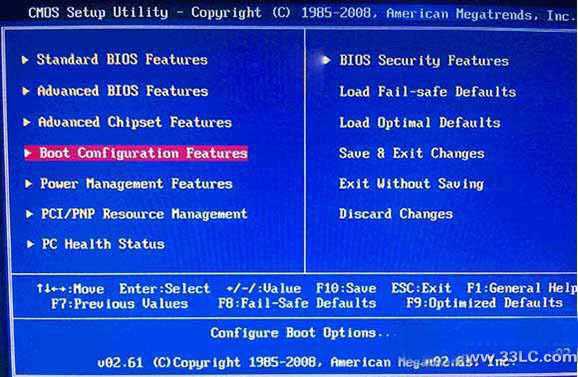
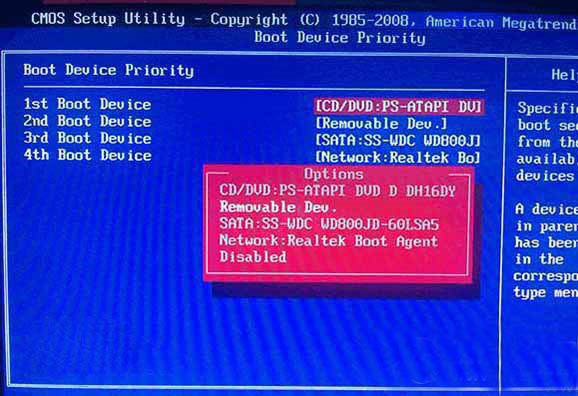
如果找不到快捷键,可以在显示屏出现品牌标识的时候按DEL,F2,ESC等按键进入BIOS设置界面,在BIOS设置中找到Boot相关设置选项,将USB或者Removable选项设置为第一启动选项,最后按F10保存并退出即可,具体操作见下图 。注意,不通电脑操作方法有差异,你可以在网上搜一搜对应型号的操作方法 。 选择启动设置(Boot configuration)选项 。
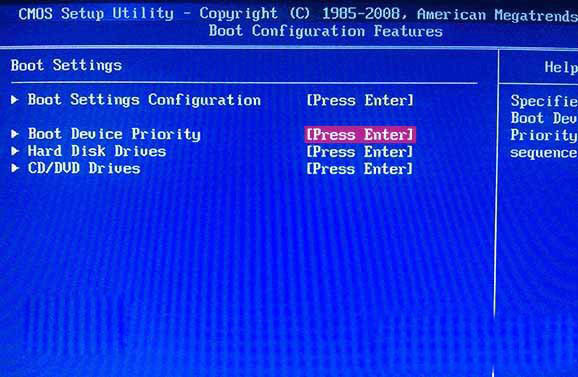
进入设置选项后,选择启动优先级设置选项 。
调整USB设备(Removable Dev.)为第一启动设备 。
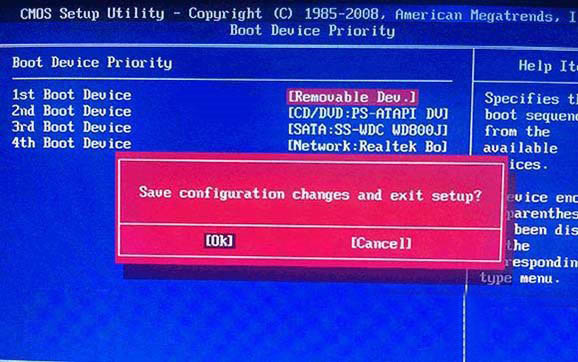
设置完成后 。按F10,选择“OK”即可保存设置并重启 。
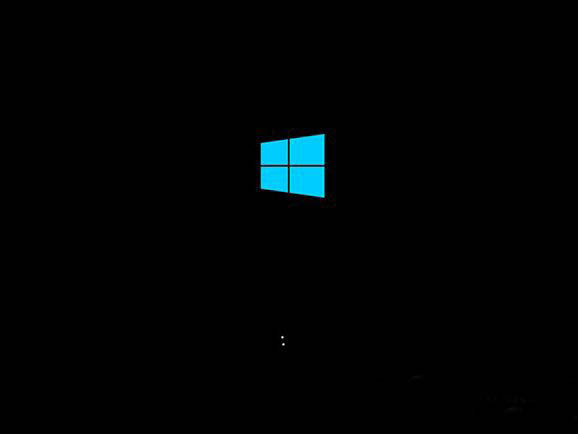
再次重启后即可进入安装环境,之后按照提示操作即可 。
以上就是win10装win8.1双系统的全部内容,是不是很简单呢?谢谢阅读,希望能帮到大家,请继续关注脚本之家,我们会努力分享更多优秀的文章 。 |

|
百度中 win10系统下安装win10/win8.1双系统的步骤 相关内容 |

|
Google搜索中 win10系统下安装win10/win8.1双系统的步骤 相关内容 |

|
搜狗搜索中 win10系统下安装win10/win8.1双系统的步骤 相关内容 |


