
 您的位置:
您的位置:
Windows 7系统中安装字体的两种方法 |
|
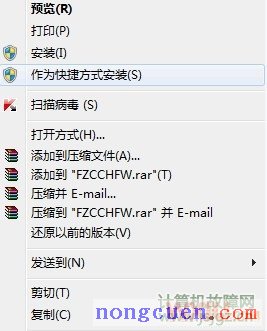
本文标签:Windows,7系统,字体 在win XP 系统中,我们采取的安装字体的方法是直接将字体拖动到 C:\WINDOWS\Fonts 路径下,在Win XP中安装字体非常方便,但是到了Win7中安装字体的方法有了一些改变,本文将详细解说在Win7系统中安装字体的方法 。 Windows 7 下安装字体方法一: 这也是最简单的方法,Win7 已经支持双击直接安装字体,你只需要在需要安装的字体上双击,在打开的字体文件界面上点击最上方的“安装”按钮,就可以将该字体安装到系统中 。 此方法比较适用于安装单个字体文件,好处就是可以直接预览到字体的样式 。 Windows 7 下安装字体方法二: 这个方法适用于不想把字体安装到系统盘的朋友们,其安装结果只是在系统盘字体文件夹里面创建了一个快捷方式,基本上不占用空间 。你需要进行如下操作: 1、直接按 Win + R 打开运行对话框,输入 fonts 回车,即可打开字体文件夹 。电脑配置 2、点击左侧的“字体设置”,打开字体设置窗口,在“安装设置”选项中勾选“允许使用快捷方式安装字体(高级)”选项,点击“确定”按钮 。 3、打开你存放字体的文件夹,全选要安装的字体,鼠标右键单击会看到如下的窗口:
以上所述的就是在win7系统中安装字体的方法,不懂的朋友可以参考上面的步骤进行 。希望对大家有所帮助! |

|
百度中 Windows 7系统中安装字体的两种方法 相关内容 |

|
Google搜索中 Windows 7系统中安装字体的两种方法 相关内容 |

|
搜狗搜索中 Windows 7系统中安装字体的两种方法 相关内容 |


